
虚拟机VMware安装Mac Os 10.14教程
热度: loading...
黑苹果,就是普通的电脑安装苹果系统, 当然这里我不讨论真机.
毕竟非常折腾的, 主要都是驱动问题.
... ...
虚拟机VMware安装Mac Os 10.14教程
前言
之前断断续续的对黑苹果的玩法感兴趣, 折腾了一段时间, 要么就是卡在虚拟机的安装进度条, 要么就是无限重启, 总的来说都快放弃了,以为是硬件不适配, 不过最近找到了一个懒人包的Mac Os 10.14, 所以就搞定了这次的安装. 闲言少叙, 开始吧!
安装工作
安装需要材料
1.VMware Workstation Pro v15.0.0
2.解锁工具Unlocker v3.0.0
3.macOS Mojave 10.14懒人版
安装步骤
- 网上找个傻瓜包, VMware 15.0安装, 我是直接从官网下载的, 然后一路安装完,输入以下的激活密钥(任一)即可:
UY758-0RXEQ-M81WP-8ZM7Z-Y3HDA
VF750-4MX5Q-488DQ-9WZE9-ZY2D6
UU54R-FVD91-488PP-7NNGC-ZFAX6
YC74H-FGF92-081VZ-R5QNG-P6RY4
YC34H-6WWDK-085MQ-JYPNX-NZRA2
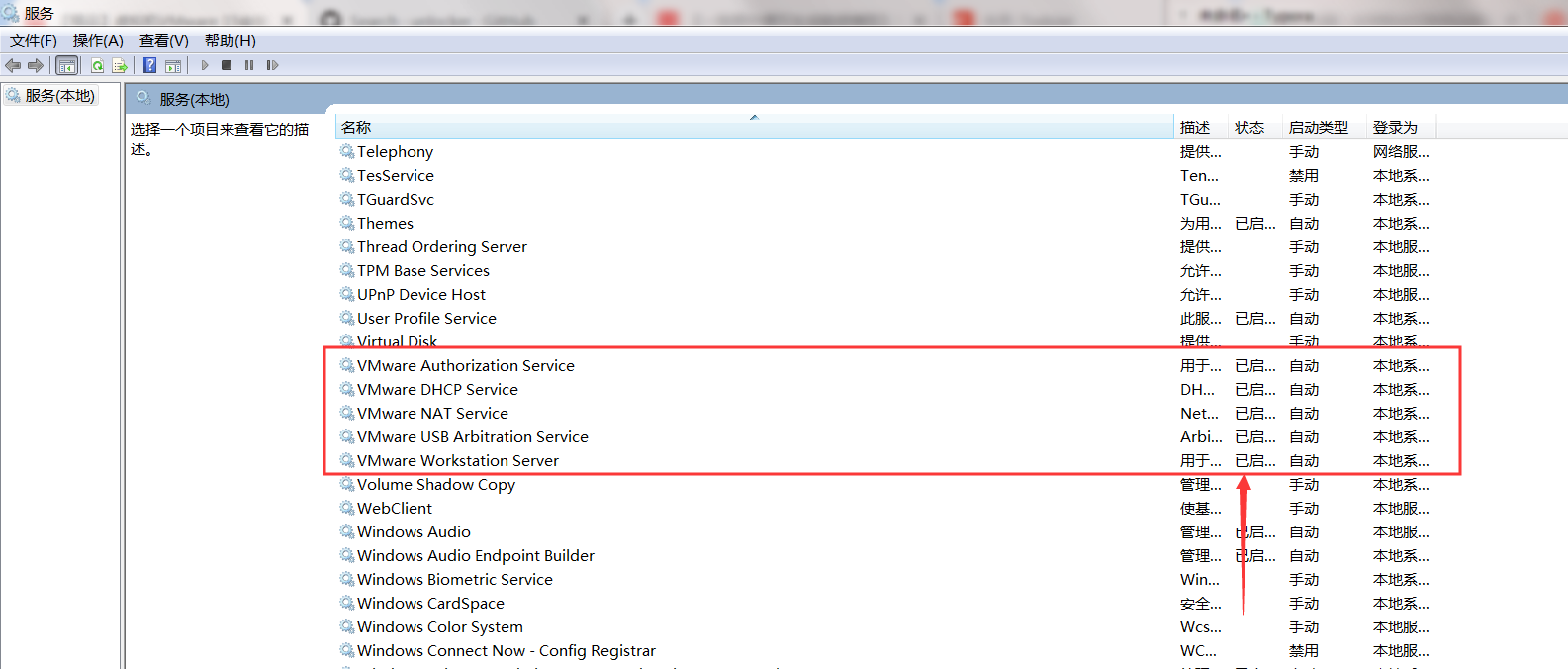
- 这个时候的VMware还是不能直接安装苹果镜像的,需要打开系统的服务, 选择关闭以下五项(双击打开-停止服务):
-
找到解锁工具,右键-以管理员身份运行win-install.cmd, 由于darwin的工具似乎最近有更新, 而服务器在海外下载速度缓慢, 大概是80M以内的文件, 所以我用全局代理IP更新好了这个工具. 下载更新完了脚本会自动关闭.
-
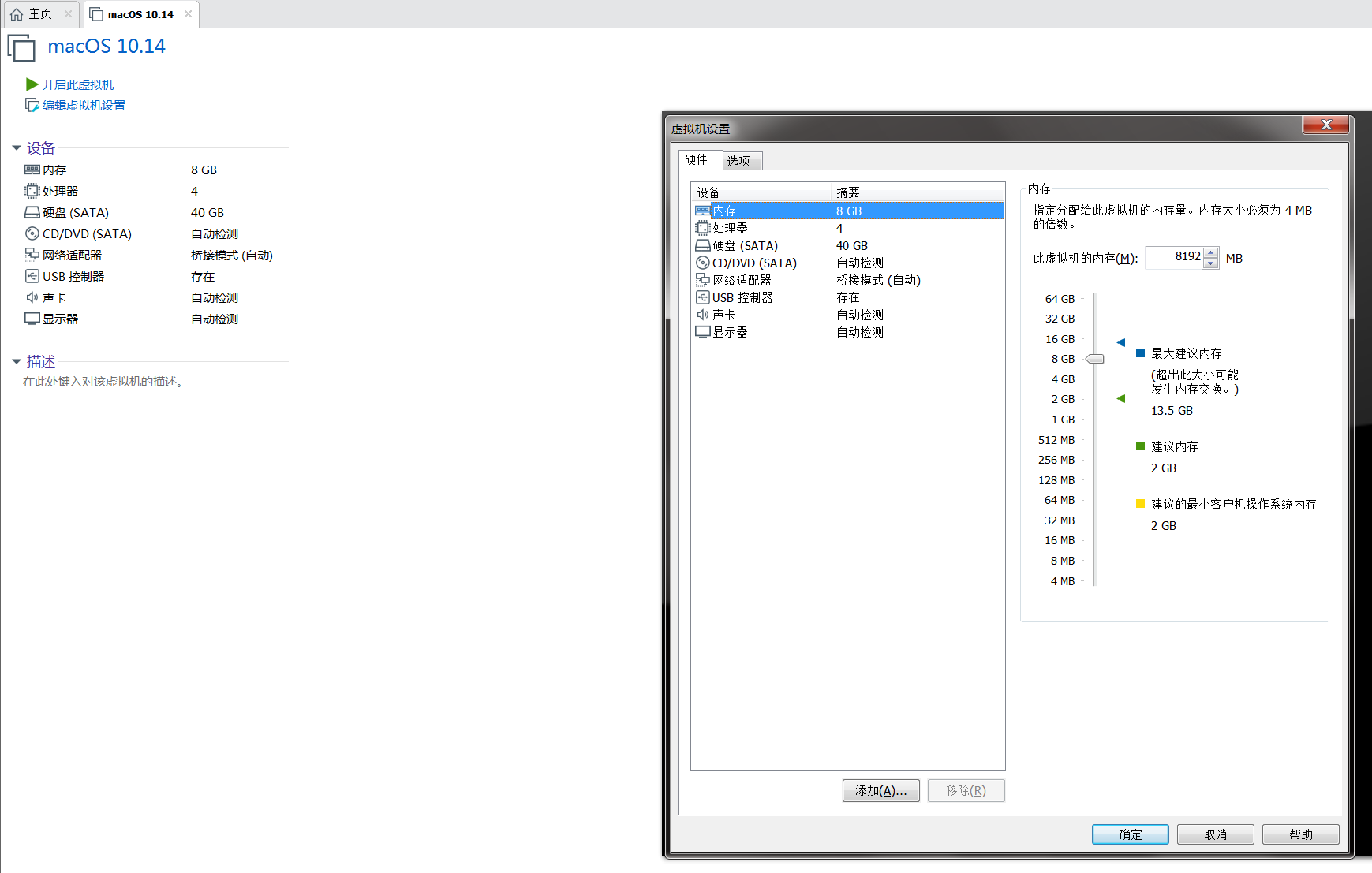
打开VMware 创建虚拟机, 选择 "典型", 安装程序光盘镜像选择 " macOS Mojave 10.14 18A391 Lazy Installer.cdr ",最后配置完,大概是下图的样子.
-
安装系统的时候, 建议内存设置为4g左右, 我安装完了以后才调整到8g, 刚开始想着8g安装快些, 结果进度条卡住了,大概原因是读写问题.
-
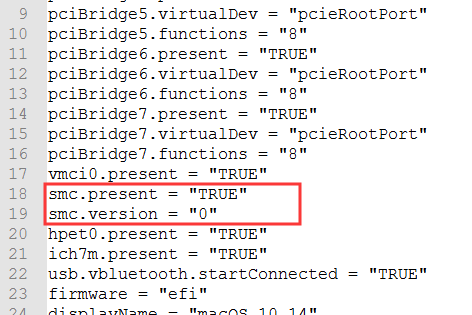
这个时候不能进入系统安装, 会报错, 需要再vmx的配置文件里边写入.vmx的配置文件( 虚拟机系统文件路径下的macOS 10.14.vmx ):
smc.version = "0"如下图所示:
我安装的时候还出现了无限重启的问题, 在开机页面无限重启:
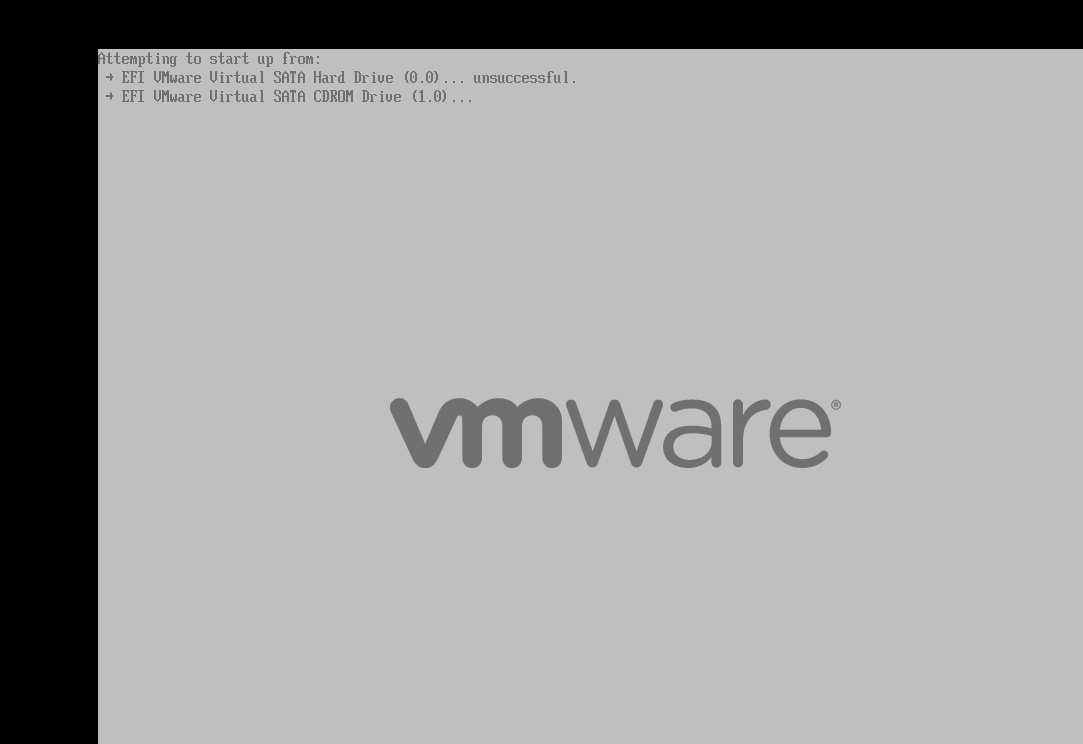
解决方法 : 打开vmx文件 在最后添加
cpuid.1.eax = "00000000000000010000011010100101
然后就进入虚拟机安装,等待进度条加载完毕.
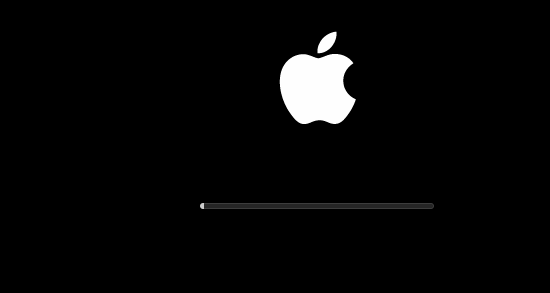
- 和普通的安装系统类似, 安装windows系统的时候也是要建系统盘, 在左上方的位置, 找到实用工具里的磁盘工具, 找到上方的“编辑”-“抹掉”,名称就叫macOS 10.14吧.
- 关闭磁盘工具后, 右侧会多出分出来的磁盘, 选择磁盘继续
缓慢的等待,就是这个位置我不得不重来从8g的内存调到4g:
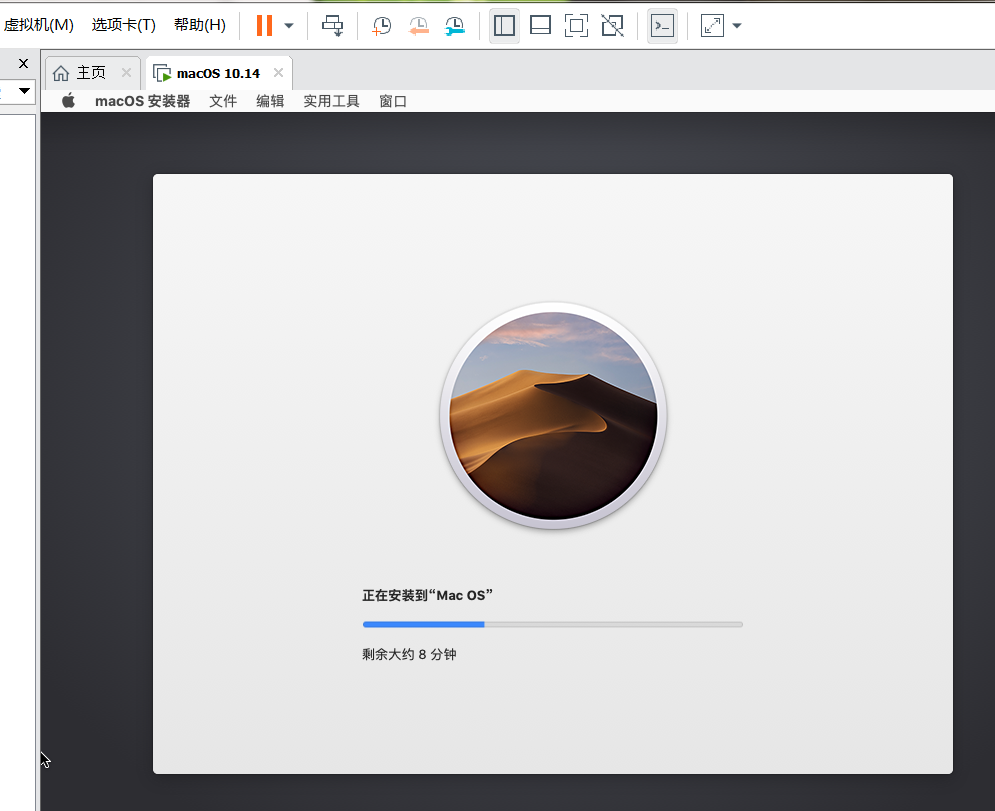
这里很郁闷的一点是, 如果你直接关机再进来, 磁盘会显示读写了, 然而应该是写入不完整.
为了防止出现各种奇怪的错误, 我不得不重新装.
- 安装完毕后, 常规的设置就和手机现在的设置差不多了, 账号密码, iCloud,键盘偏好等等.
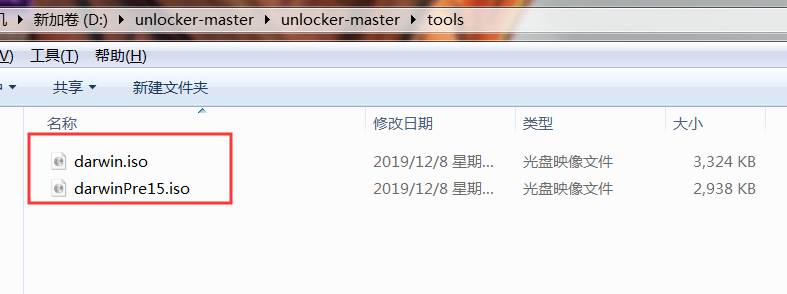
- 参照了网上的一些教程, 有些人在这里可以直接弹出安装的cdr光盘再挂载VMware tools 安装进去, 我这边报错, 大意就是目前不能弹出. 反正就是挂载了VMware 先前的那个Darwin的iso文件, 处于unlocker的位置的,挂载安装即可.
- 应该所有用虚拟机直接安装都会遇到登录不了iCloud的情况, 我刚开始还以为是网络原因, 特意去查看了一下桥接情况. 大概是这么报错的:
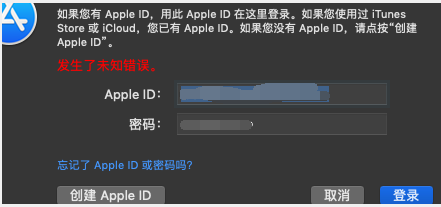
也去网上查了一下原因, 实际上也是, 毕竟在vmx的文件里说了这是虚拟机, 所以需要伪造一个白苹果的id.
这里需要用到变色龙的工具, 我找了网上的一些帖子里边工具链接都失效了, 所以谷歌大法好, 我已经在百度云盘里边分享了, 先解压出来cw.zip, 整个文件夹拉入苹果系统里.
最后找到了, 打开变色龙工具,随机生成一个id, 类似如下:
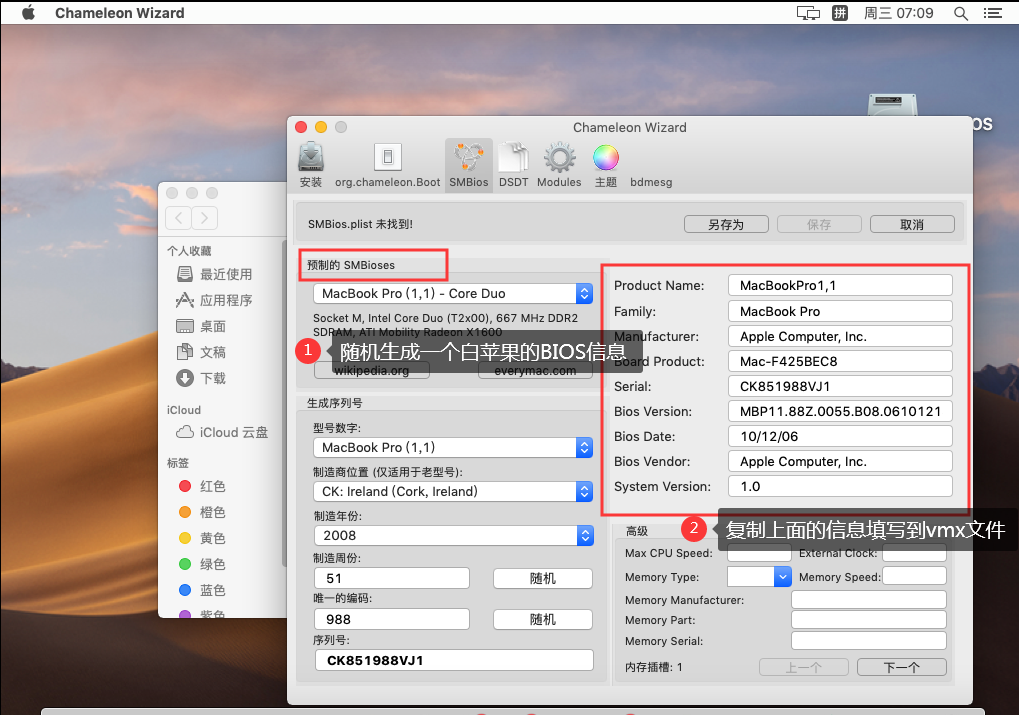
生成一个随机的白苹果的BIOS信息, 复制信息填写到vmx文件.
搜索 "board-id.reflectHost" 把这一行删除, 因为默认都是True, 也就是告诉苹果是虚拟机安装的.
然后填写以下信息:
board-id.reflectHost = "FALSE"
board-id = "***"
hw.model.reflectHost = "FALSE"
hw.model = "***"
serialNumber.reflectHost = "FALSE"
serialNumber = "***"
smbios.reflectHost = "FALSE"
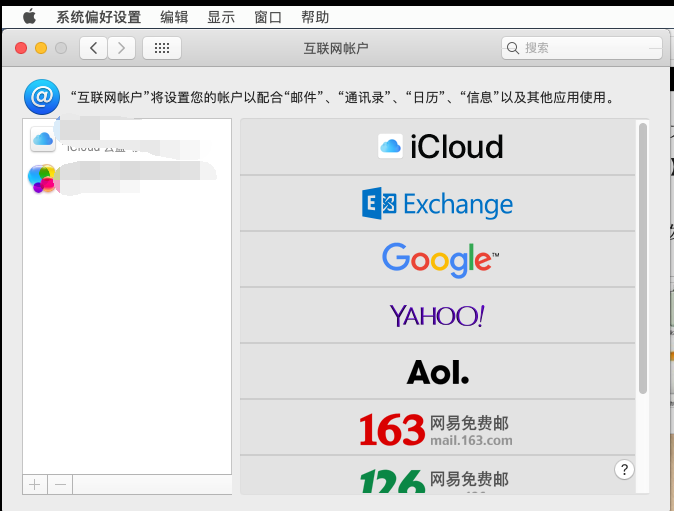
其中"***"位置请按照你随机生成的BIOS信息填写. 保存重启即可.
工具包分享
我已经分享到百度云盘, 有需要可以自取, 还有不懂可以随时找我:
链接: https://pan.baidu.com/s/1JO1VCYcqq9mapaIzxZfk7g 提取码: p959
好好玩!
补充说明
1. Unlocker版本
github (最新):https://github.com/DrDonk/unlocker
最新版下载地址:https://github.com/DrDonk/unlocker/archive/master.zip
2.08之后的unlocker里本身不包含了darwin.iso补丁,在进行打补丁的时候会自动从网络下载最新的darwin.iso并复制到vmware的安装目录,请在此步保持网络畅通。如果下载失败,也可以手动下载:
darwin.iso:http://www.insanelymac.com/forum/files/file/31-vmware-tools-for-os-x-darwiniso/
如果以上地址打不开,可以到VMware官方地址下载,地址打开后找到最大的版本号,到packages里下载com.vmware.fusion.tools.darwin.zip.tar后解压即可:
http://softwareupdate.vmware.com/cds/vmw-desktop/fusion/
2. 电脑本身是否支持黑苹果
首要看CPU是否支持VT技术(虚拟技术),也就是 Hardware Virtualization , 有些需要进入BIOS设置, 具体不作详细叙述, 可以自行百度. 可以用SecurAble这个软件检测.
3. 安装Beamoff
beamoff APP 是针对VMware安装苹果系统优化的一款APP,安装后性能大幅度提升
使用方法:
-
系统 『偏好设置』→ 『用户与群组』→ 『选中你自己的用户名』→ 选择 『登录项 』 选项卡 - 点 + 号 找到你下载的 beamoff.app
-
放到 dock 里,在右键,选项 → 登陆时打开。